
「Razer Huntsman Mini」レビュー。優れた打鍵感の光学式スイッチを搭載する60%キーボード

ゲーミングキーボード · ·サンプル提供:Razer PR
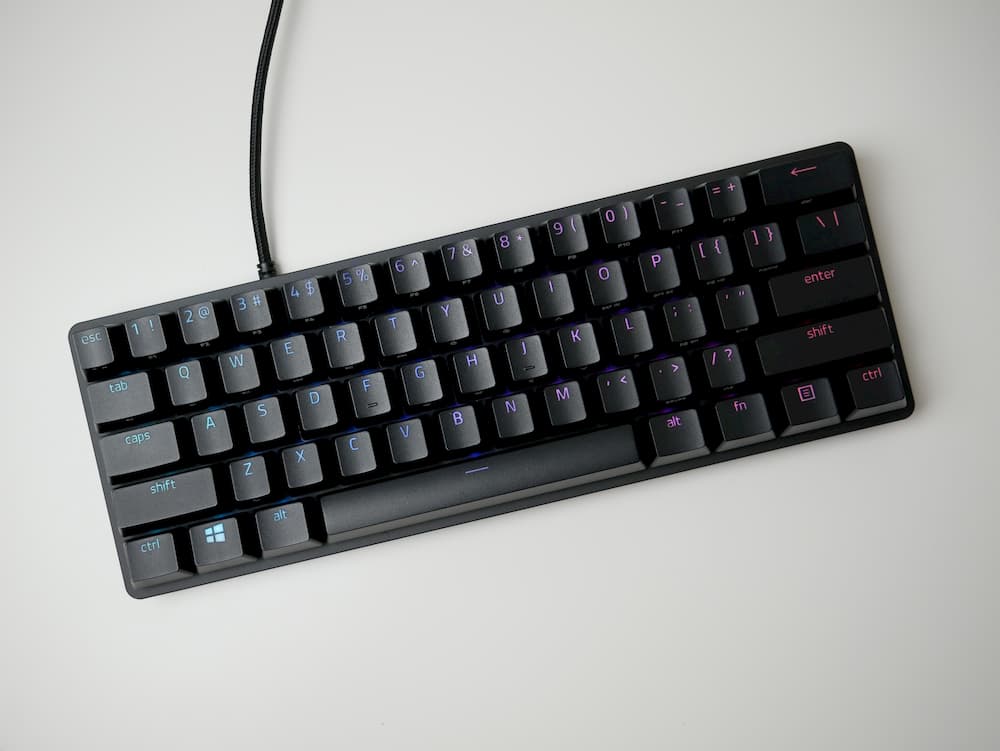
本稿では、Razer(レイザー)のゲーミングキーボード「Razer Huntsman Mini」のレビューをお届けします。
製品仕様と外観
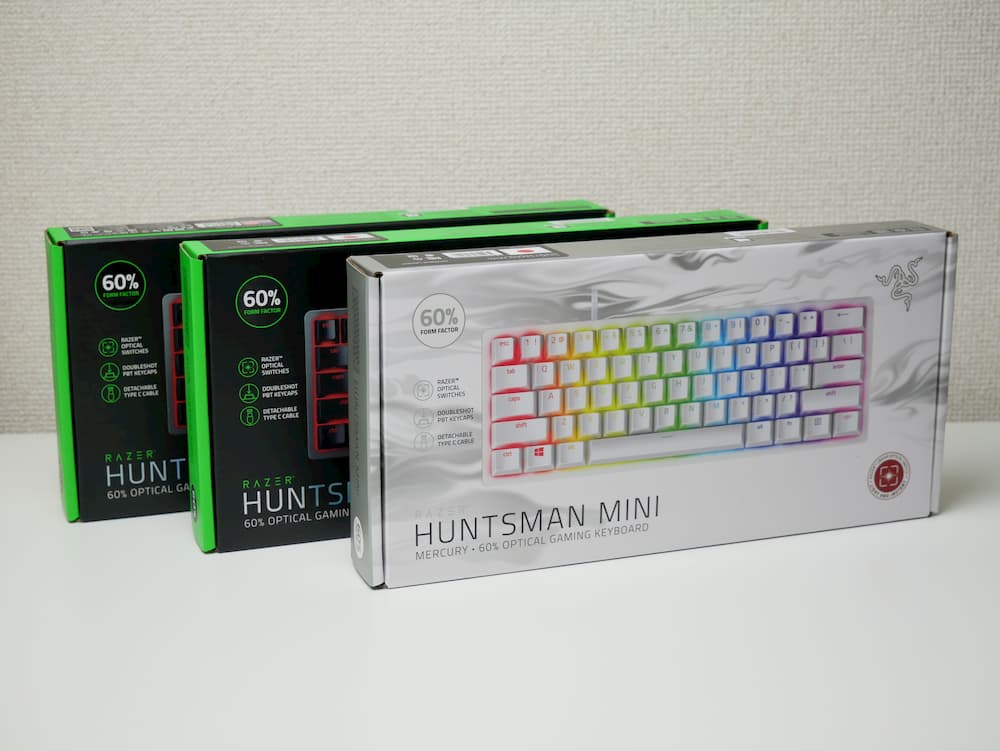
60%をはじめとしたコンパクトなキーボードが人気を博しており、一部のメカニカルキーボードメーカーが率先してゲーマー向けに展開しています。しかし、未だに大手デバイスメーカーから発表されるのはテンキーレスです。
そんな中で、Razerがいち早く60%キーボード「Razer Huntsman Mini」を発表しました。コンパクトなだけではなく、ゲーマー向けに調整された2種類の光学式キースイッチを搭載しており、既存製品との差別化が図られています。今回は、その両モデルを詳しくチェックしていければと思います。
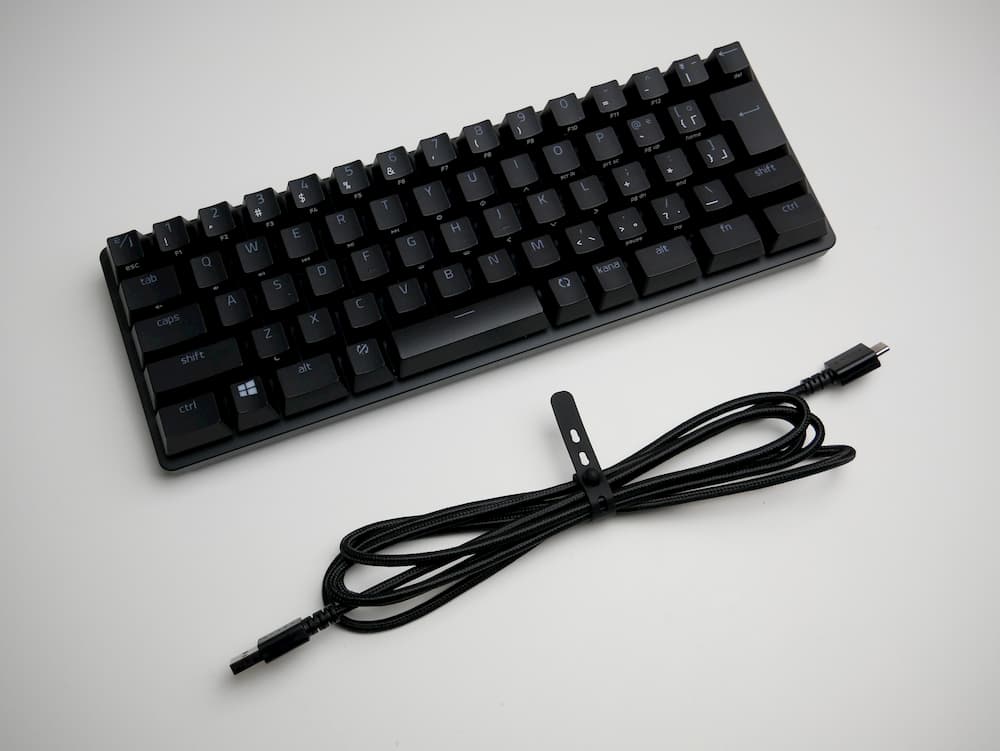
内容物は Huntsman Mini本体、着脱式ケーブル(USB Type-A to USB Type-C)、取扱説明書。
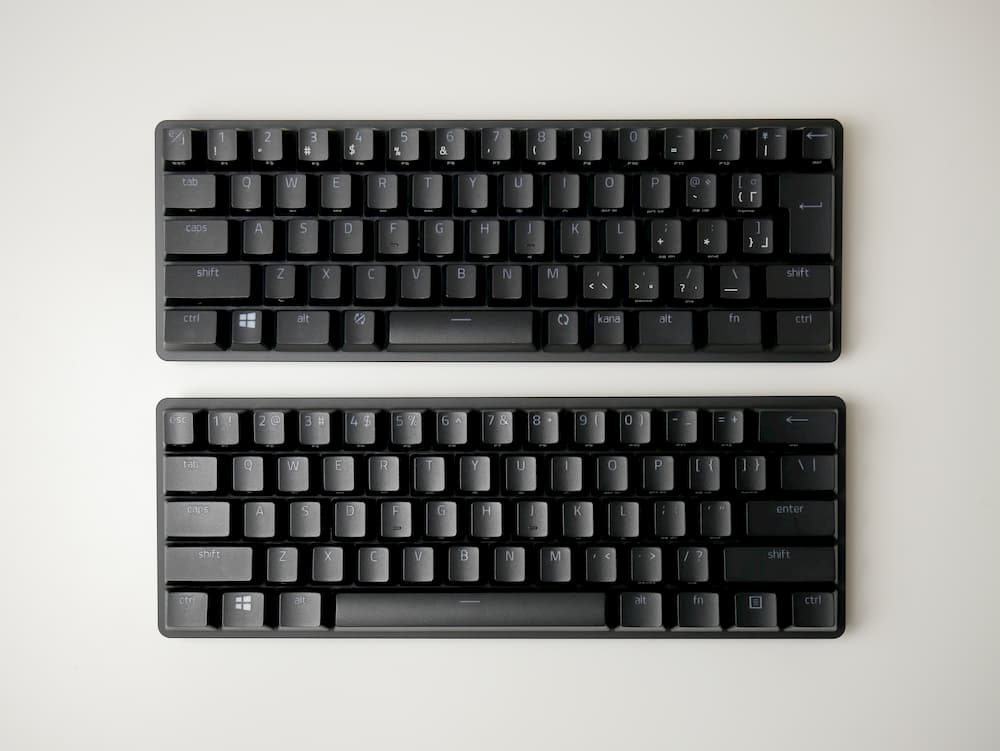
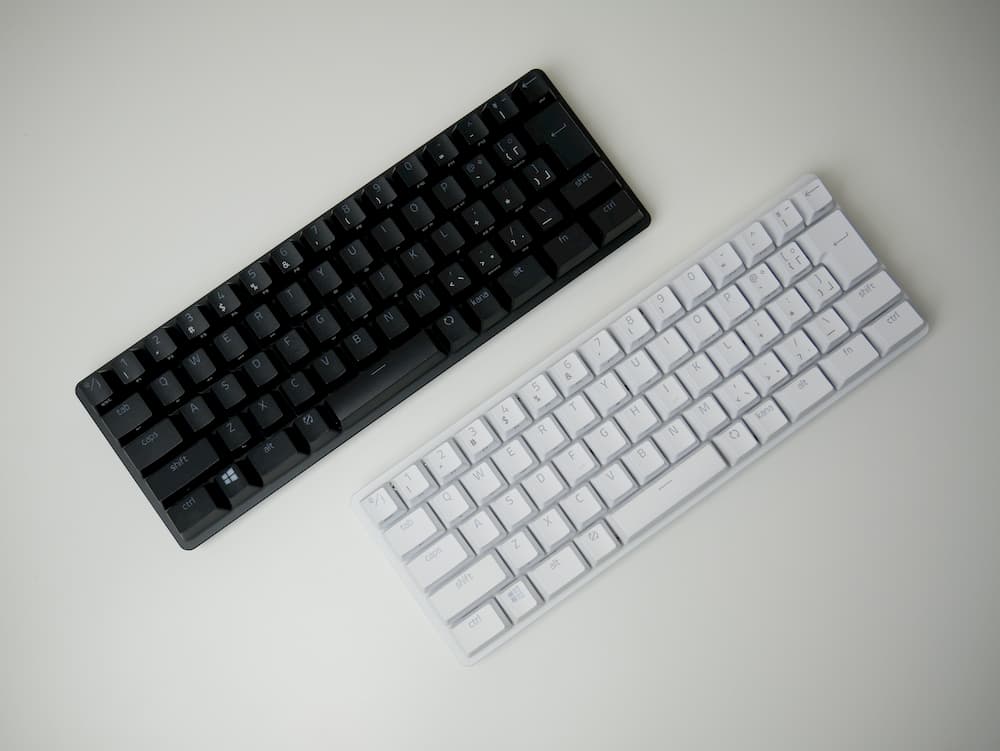
Huntsman Miniは日本語配列/英語配列の両方をラインナップしています。また本体カラーもブラック(Black Edition)とホワイト(Mercury White Edition)の2色を展開しており、好みに合わせて選択できます。
60%キーボードは、Fnキーや矢印キーが無く、とにかくコンパクトなのが特徴です。狭いデスクに設置できたり、マウスの可動域を広げられるという利点があります。
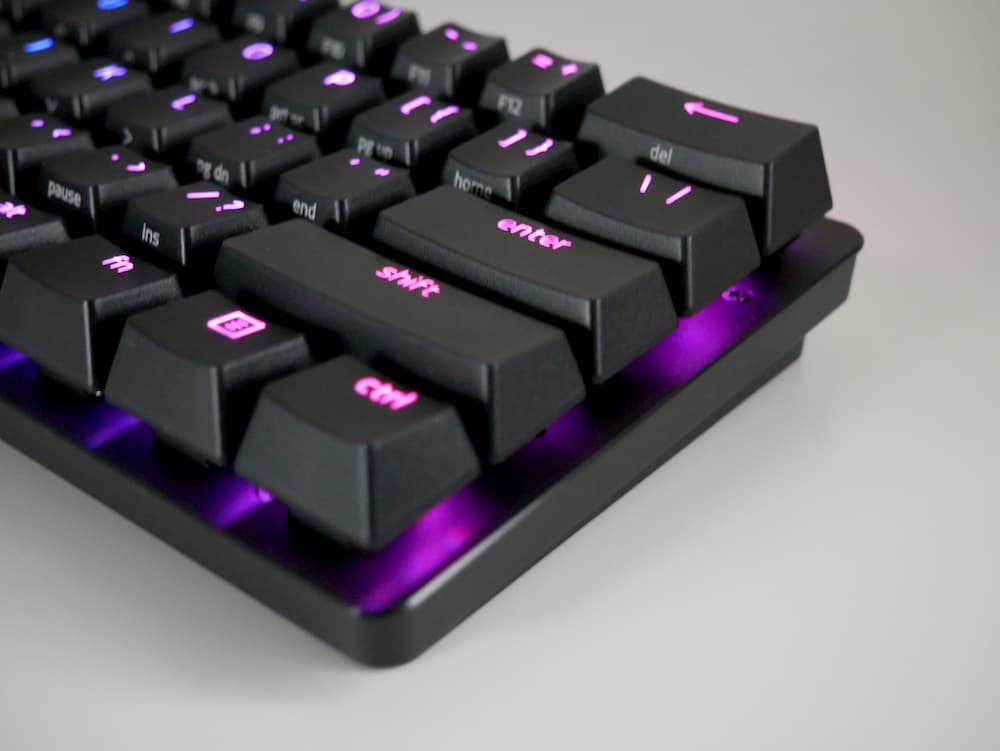
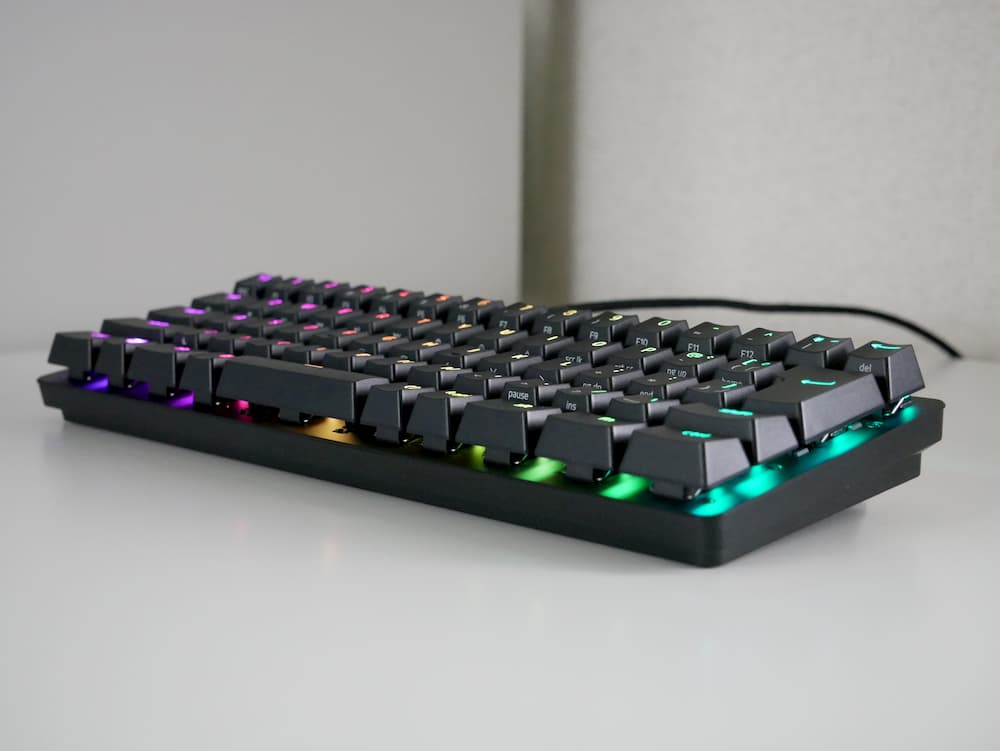
ケース表面はマット仕上げのアルミニウムで、ライティングが柔らかく反射します。側面や底面はプラスチックで構成されており、思ったよりも軽量。ケーブルも取り外せるため、持ち運びが容易です。
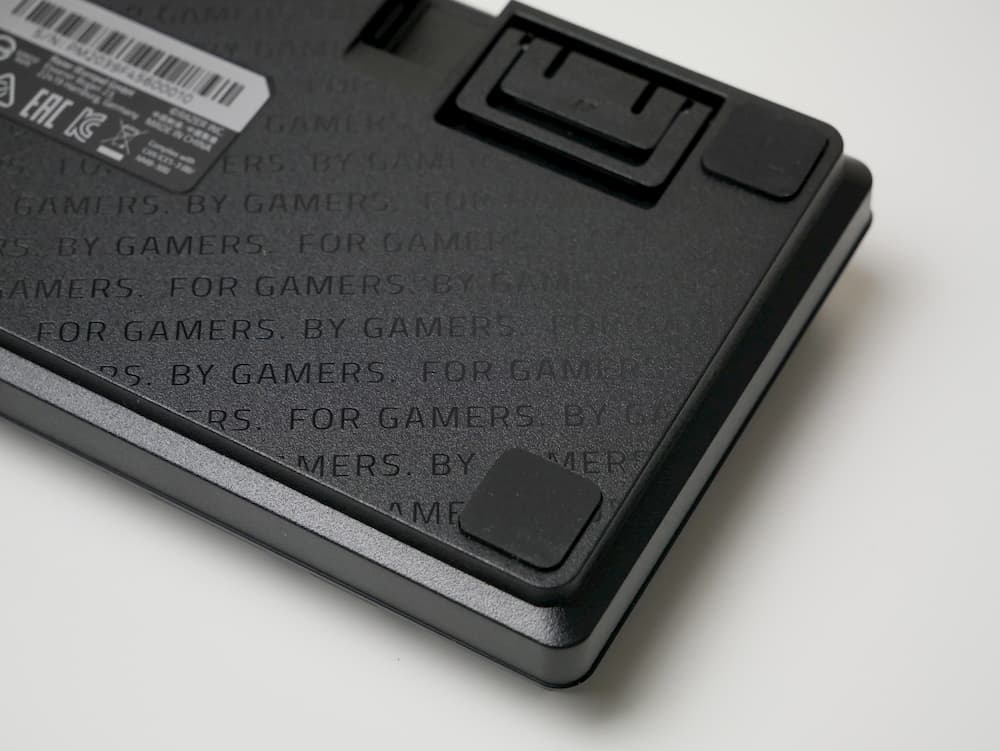
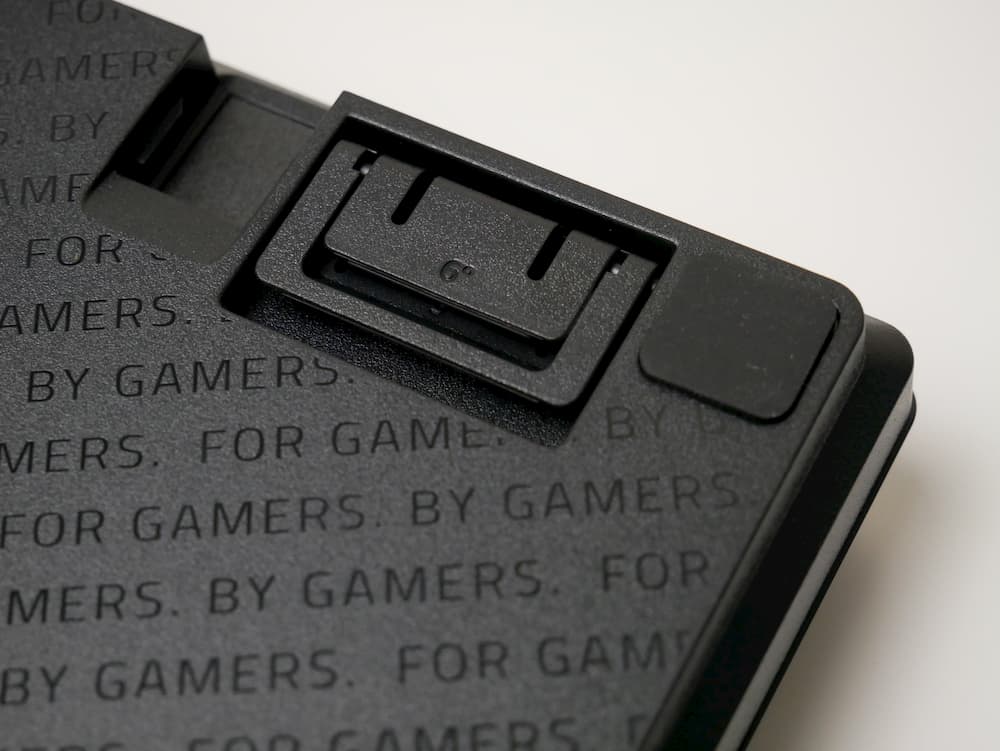
本体底面には 角度調整スタンド(6°/9°の2段階)、滑り止めラバーが四隅に備わっています。
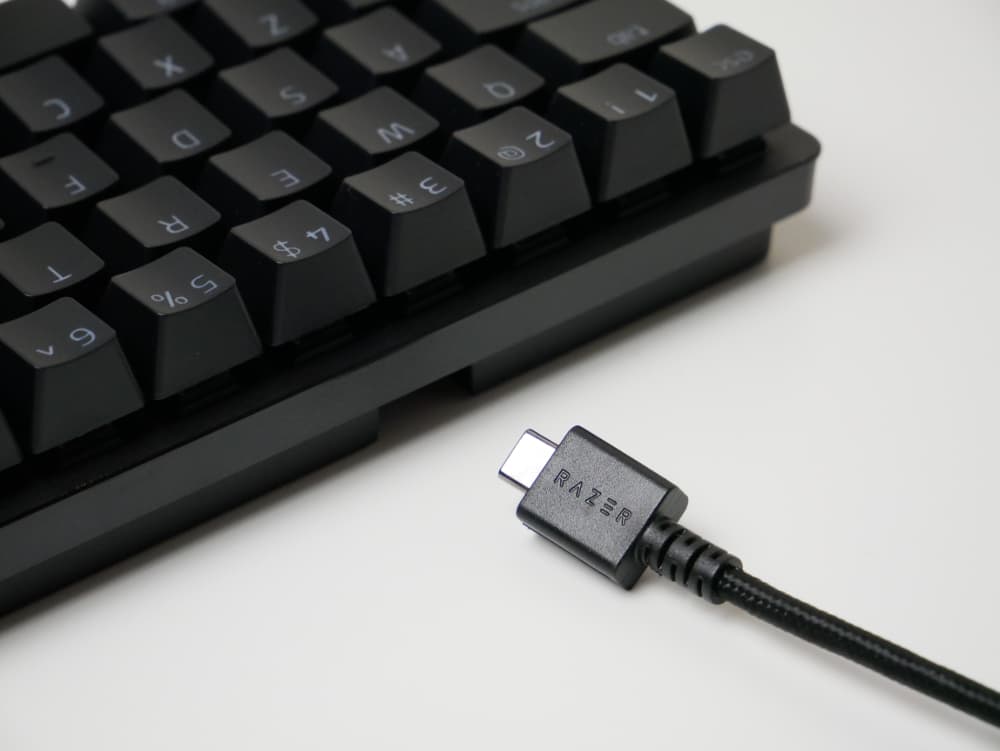
着脱可能なUSB Type-Cケーブル。ポートは本体背面の左側に備わっており、接続部が不安定にならないようガイド線が設けられています。
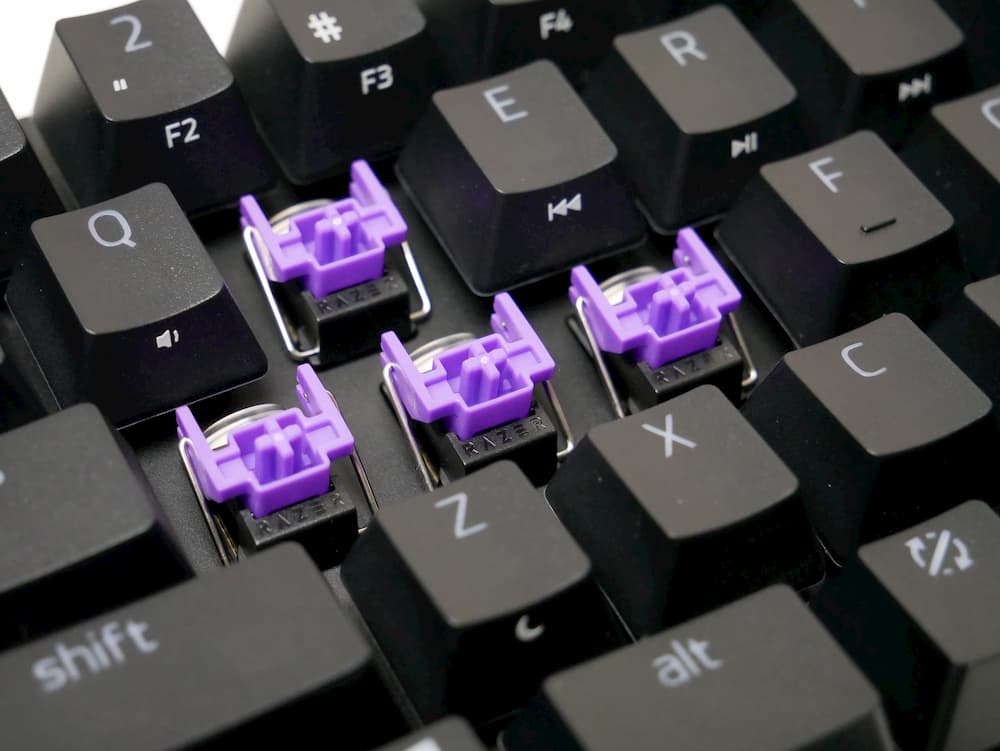
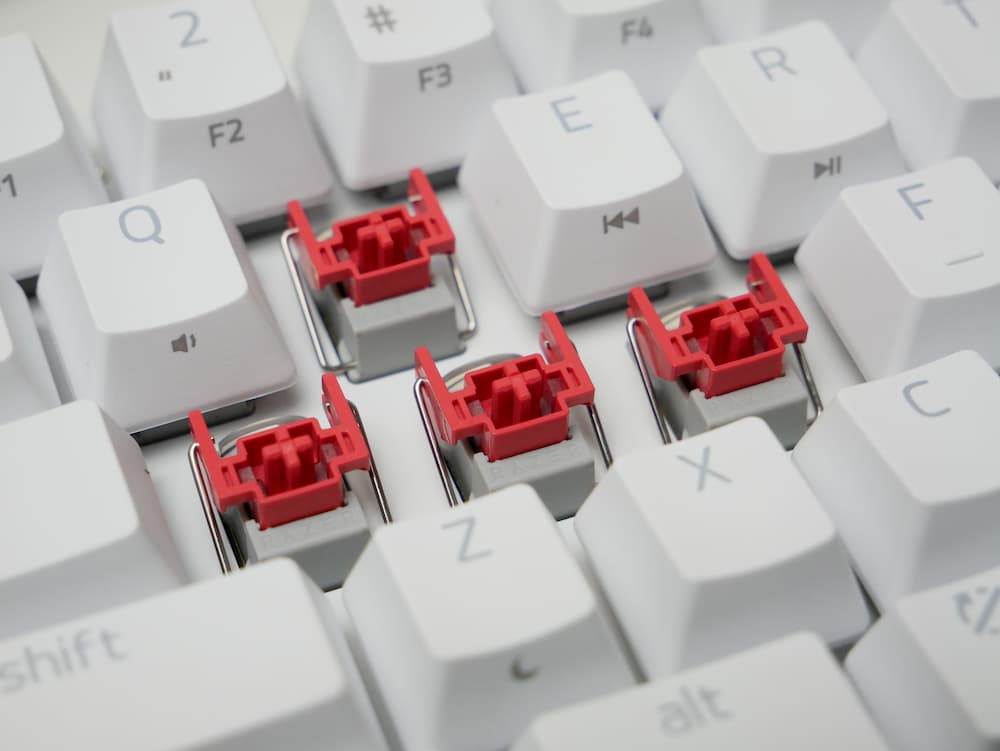
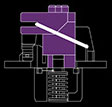
キースイッチは、Razerが独自に開発した光学式スイッチ「Razer Optical Switch」。タクタイル感とクリック音のある Optical Clicky と、タクタイル感がなくスムーズにキーが降りていく Optical Linear の2種類を展開しています。それぞれのスペックは以下の通り。
 Razer Clicky Optical | 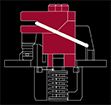 Razer Linear Optical | |
| 感触 | クリッキー | リニア |
| 作動方式 | 光学式 | 光学式 |
| 押下荷重 | 45g | 48g |
| 作動点 | 1.5mm | 1.2mm |
| 耐久性 | 1億回 | 1億回 |
いずれも各キーにスタビライザーが設けられており、スイッチの可動部を最低限に排除し、光学作動と組み合わせることで高速応答・高耐久性を実現しているとのこと。いずれもアクチュエーションポイントが短く、ゲーム向けに調整されたキースイッチと言えます。詳しくは後述。
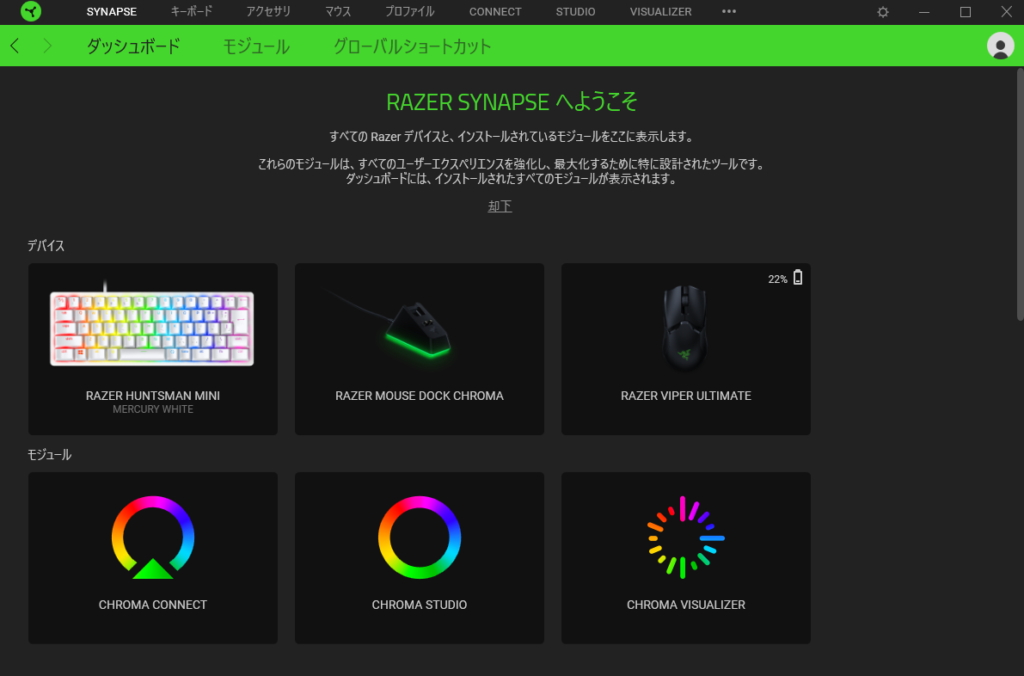
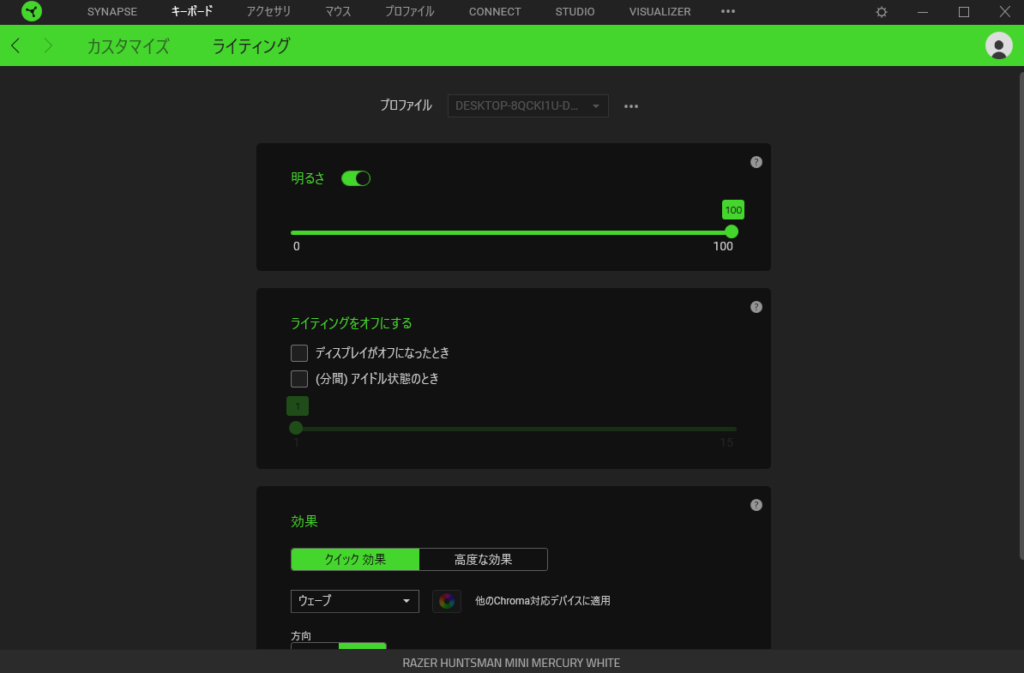
ソフトウェア「Razer Synapse」による詳細設定に対応しています。また一度保存した設定はキー操作のみで最大5つまで呼び出すことができるほか、RGBライティングに関する設定も行えます。
パフォーマンス
操作感
Huntsman Miniは「Razer Clicky Optical」と「Razer Linear Optical」の2種類からキースイッチを選択できます。それぞれ特性が全く異なるスイッチなので、打鍵感について詳しく解説します。
Clicky Optical (クリッキー)
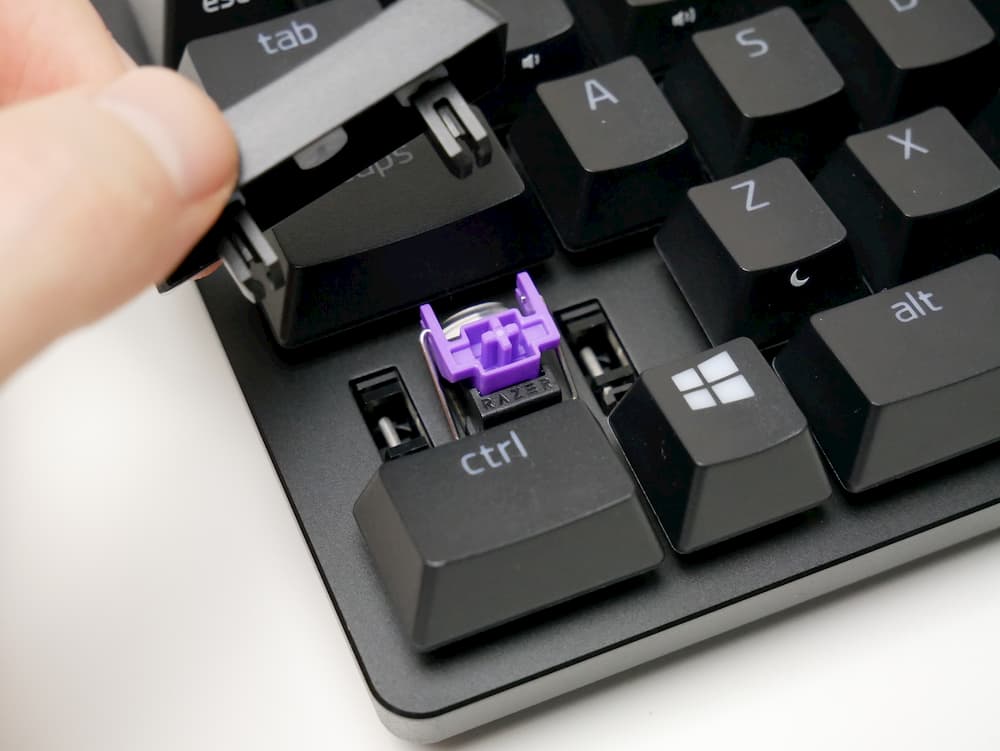
Razerが独自に開発した光学式キースイッチ「Razer Clicky Optical」は、押下時にクリック音が鳴る、いわゆるクリッキータイプです。主なスペックは 押下荷重45g、アクチュエーションポイント1.5mm、1億回のストローク耐久性。以下は類似キースイッチとのスペック比較表です。
Razer Clicky Optical | 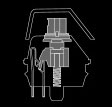 Razer Green Switch | Cherry MX Blue | |
| 感触 | クリッキー | クリッキー | クリッキー |
| 作動方式 | 光学 | メカニカル | メカニカル |
| 押下荷重 | 45g | 50g | 50g |
| 作動点 | 1.5mm | 1.9mm | 2.2mm |
| キーストローク | – | 4.0mm | 4.0mm |
| 耐久性 | 1億回 | 8,000万回 | 5,000万回 |
キーを押し下げた直後に引っ掛かりがあり、そのまま押し下げると作動点の付近まで押し込まれ「カチッ」とクリック音が鳴る、という点は類似キースイッチと変わりません。
Clicky Opticalの特徴は、これらの類似キースイッチよりも引っ掛かりが弱いことと、押下荷重・アクチュエーションポイントがゲーム向けに調整されていることです。
軽いキータッチとクリック音が共存しているのは斬新で、少ない力で素早いキー入力を行いつつ、引っ掛かりによるキーを押し込んだ感触を得ることもできます。ただし引っ掛かりは弱いので、しっかりとした打鍵感を求めている方にとってはやや物足りない可能性有り。
音量こそほとんど変わらないものの、打鍵時に発するクリック音は若干柔らかいです。キータッチ・打鍵音ともにマイルドで、既存のスイッチとはまた違った感触を楽しめます。
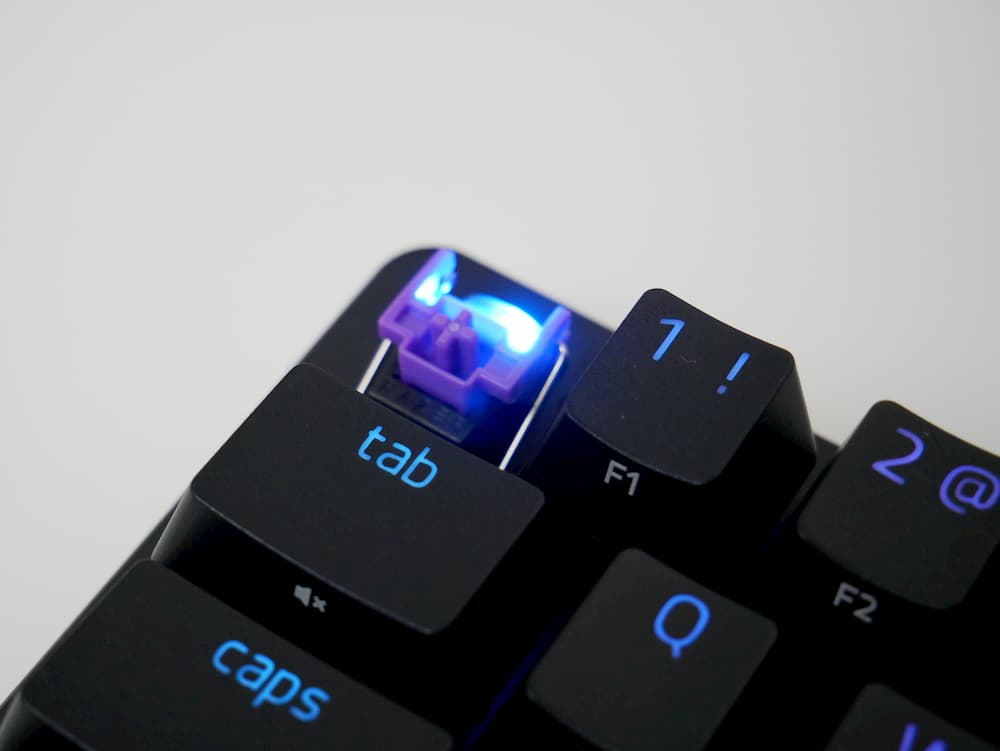
またRazerの光学式キースイッチには、それぞれのキーキャップにスタビライザーが備え付けられています。横長キーはこれとは別にツメが差し込まれており、安定性が保たれています。いずれのキーも斜めから押し込んでも引っ掛かりが一切無く、一定の押下圧でストロークが可能です。
キースイッチ自体がゆとりのある設計で、キーキャップはそれなりに揺れます。これはリニアスイッチだと少し気になる部分ですが、クリッキーやタクタイルではそこまで影響を与えません。
解説は以上です。クリッキータイプはタクタイル感が強いものが多いですが、少ない引っ掛かりと柔らかいクリック音で、既存のスイッチとは違ったマイルドな打鍵感となっています。フィードバックの明瞭さはやや薄れるものの、ストロークや反応点が浅く、反応速度の観点では優れています。
Linear Optical (リニア)
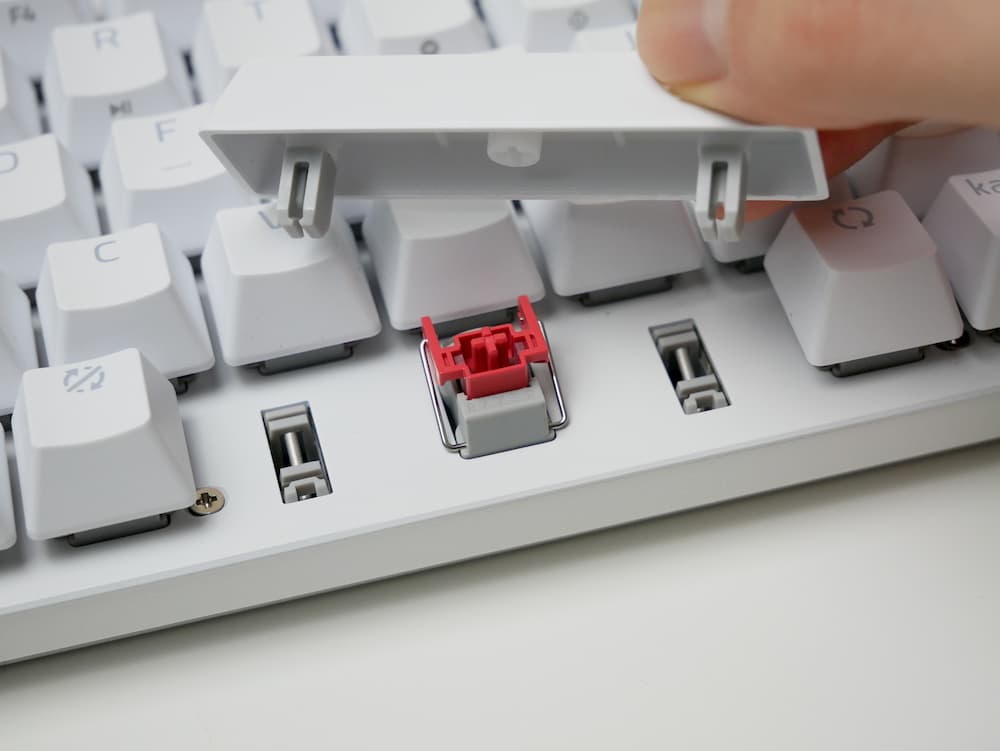
光学式キースイッチ「Razer Linear Optical」は、抵抗感がなくスムーズにキーが降りていくリニアスイッチ。主なスペックは 押下荷重48g、アクチュエーションポイント1.2mm、1億回のストローク耐久性。
前機種のHuntsman TEに搭載されていた 第1世代 Linear Optical (1st Gen) は、押下荷重わずか40gかつアクチュエーションポイントが1.0mmと、非常に軽いキータッチと高速反応を兼ね備えたキースイッチでした。
一方で、今回のHuntsman Miniに搭載されている第2世代の Linear Optical (2nd Gen)はというと、安定性の観点から押下荷重が40→48g、アクチュエーションポイントが1.0→1.2mmに調整されています。また底打ち時の響くような音が無くなり、かなり静音性に優れています。
1st Genの軽いキータッチと高速反応は魅力的ではあるものの、”キーが非常に軽いために指に力を入れた瞬間に反応する”というピーキーな特性から使いこなすのが難しく、今回の2nd Genでは反応性を重視しつつも、より万人向けに調整されたという経緯があるようです。
Razer Linear Optical | Razer Linear Optical | Cherry MX Red | |
| 感触 | リニア | リニア | リニア |
| 作動方式 | 光学 | 光学 | メカニカル |
| 押下荷重 | 48g | 40g | 45g |
| 作動点 | 1.2mm | 1.0mm | 2.0mm |
| キーストローク | – | – | 4.0mm |
| 耐久性 | 1億回 | 1億回 | 1億回 |
類似キースイッチとの比較表をチェックしたところで詳しく見ていきます。まず、Linear Opticalは静音スイッチです。底打ちしても「カタカタ」といった音を発することはなく、軸の擦れる音が僅かに鳴る程度。打鍵音に関して言えばピンク軸に限りなく近いです。
リニアスイッチによく見られるフニャッとした打鍵感とは違い、キーの跳ね返りがとても強く、少し指の力を抜けば瞬時にリセットポイントまで到達します。メリハリを感じられるキータッチです。
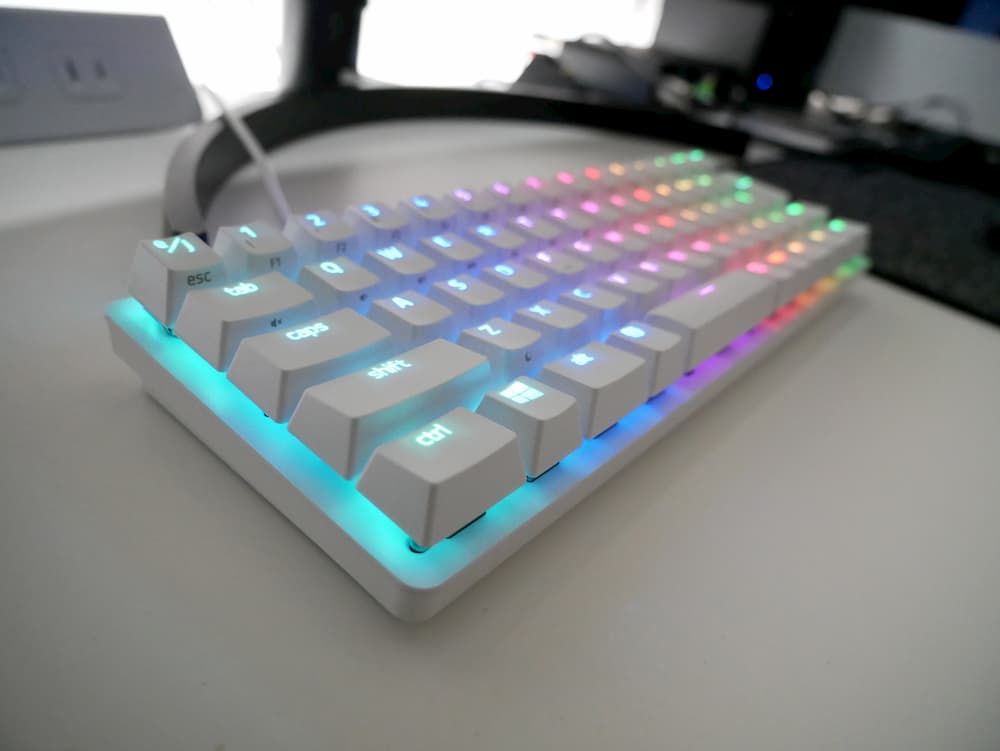
前述のように各キーにスタビライザーが備え付けられており、斜めから押し込んでも一定の押下圧でのストロークが可能。また、キーキャップの揺れも僅かです。
解説は以上です。押下荷重がほぼ一定でキーが重たく感じることは好みが分かれるポイントですが、跳ね返りが強く、リニアスイッチとしては群を抜いて明瞭なフィードバックが得られるうえ、静音性にも優れているため、かなり優等生なスイッチだと言えます。
キーキャップ
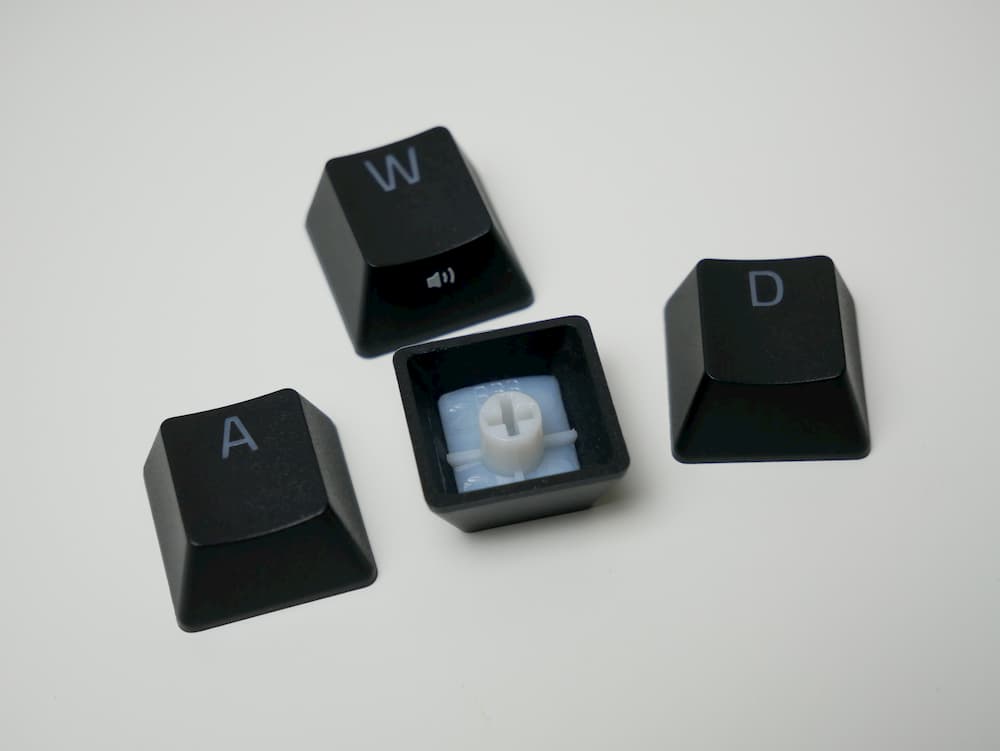
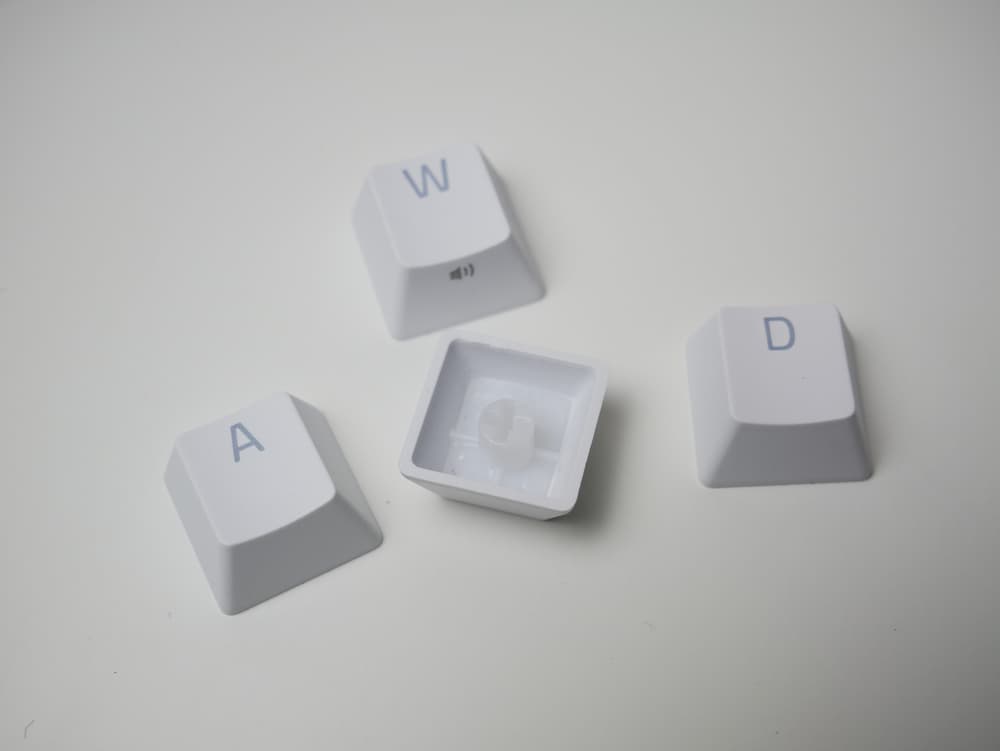
ABS樹脂よりもコストの高い、ダブルショットPBTキーキャップが標準セット。乾いた材質で表面がベタつきづらいのが特徴で、2色成型なので摩耗により文字が消えるなどの劣化がありません。
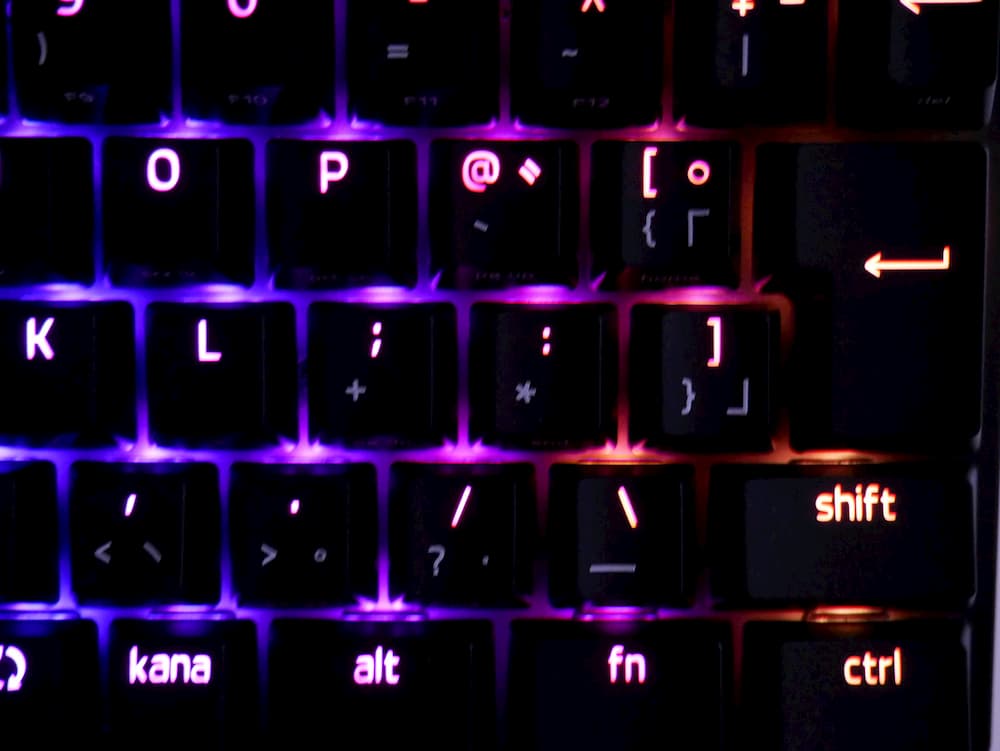
ただし日本語配列モデルの一部キーキャップには、シルクスクリーンプリントが施されています。こちらはライティングが透過しないので注意しましょう。(例えば「1」キーの「!」マークなど)
ソフトウェア
Huntsman Miniは、Razer製デバイスの統合ソフトウェア「Razer Synapse」に対応しています。キー再配置、マクロ記録/保存、ライティングに関する設定が行えます。以下のURLからダウンロード可能。
Razer Synapse:https://www2.razer.com/jp-jp/synapse-3
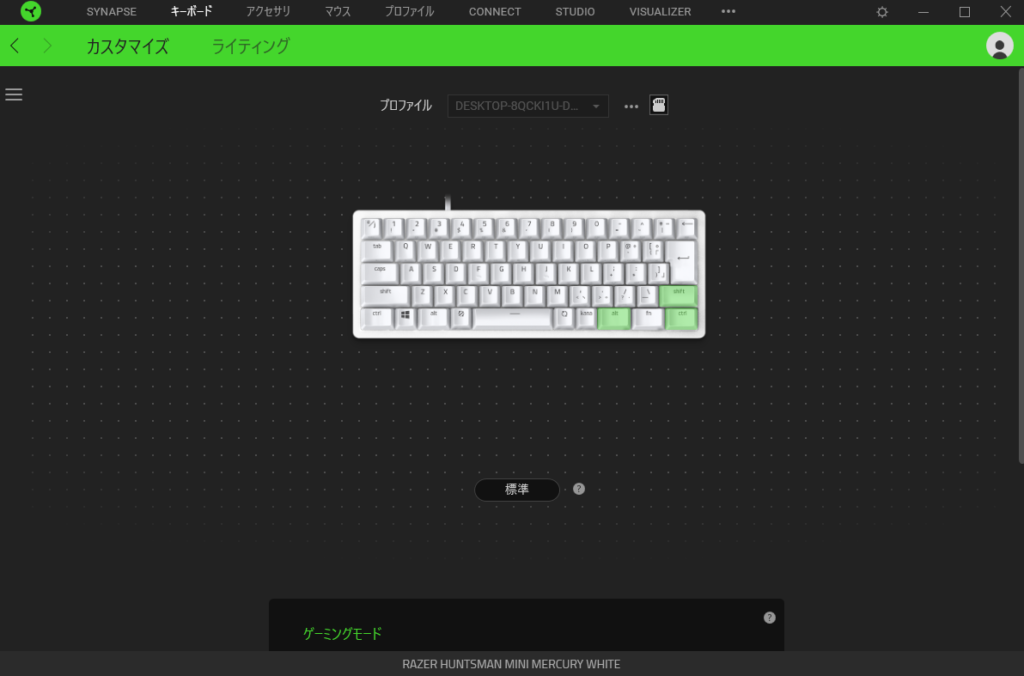
ソフトウェアを通して本体に5つまで設定プロファイルを保存でき、いずれかのキーに「プロファイル切り替え」を割り当てておけば、ソフトウェア不要で設定を切り替えられます。
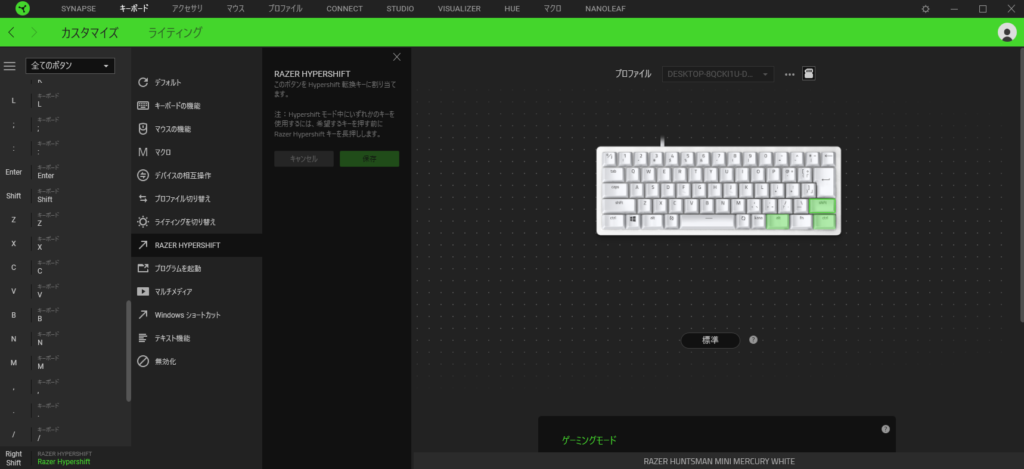
「HyperShift」機能では、特定のキーを押している間のみ、あらかじめ設定しておいた異なるキー割り当てを適用できます。60%キーボードはキー数が少ないですが、HyperShiftと再配置をうまく織り交ぜることで不便なく使用できるかと思います。
参考として、筆者は文章を入力する際に左右の矢印キーを多用しますが、60%キーボードではキー自体が存在していないため、右Altに「←」を、右Ctrlに「→」を再配置し、HyperShiftで本来の右Altや右Ctrlも呼び出せるように設定しています。
注意点として、Fnキーとの同時押しで割り当てられているデフォルト機能を再割り当てすることは不可能です。
結論とターゲット
「Razer Huntsman Mini」について詳しく見てきました。2種類の光学式キースイッチはいずれも既存スイッチとは異なる特性を持っており、操作性を追求するうえでの有力な候補になるかと思います。個人的にLinear Opticalは気に入っていて、タイピングにはややキーが重たいものの、ゲームプレイにおいては跳ね返りの強さが有利に働くと感じます。
また、ソフトウェアによる制御が行えるのもポイント。コンパクトなキーボードでは対応している機種が意外と少ないです。その他、ケーブルが着脱可能なことに加え、本体が軽量なので持ち運びにも適しています。
難点としては、国内で入手できる60%キーボードとしては少し値が張る点。コンパクトなことが条件ならば、数千円安く入手できます。既存スイッチを一通り試して納得のいっていない方や、光学式キースイッチへの投資、という形で価格に納得できる方ならば、有力な候補の一つになります。